在安卓手机上运行PC游戏
原理
在手机上构建一个Linux环境,借助某些工具将X86指令翻译给ARM运行,再使用wine搭建一个windows运行环境,就可以实现在手机上运行PC游戏辣!!
(什么Linux -> 安卓 -> Linux -> Windows 超级套娃啊)
部署
使用开源工具Mobox
mobox是一个在Termux里面使用Box64和wine运行windows x86的工具
推荐高通的芯片,因为高通的GPU有开源Mesa Turnip驱动支持
准备工具
软件:Termux Termux-x11 Input Bridge
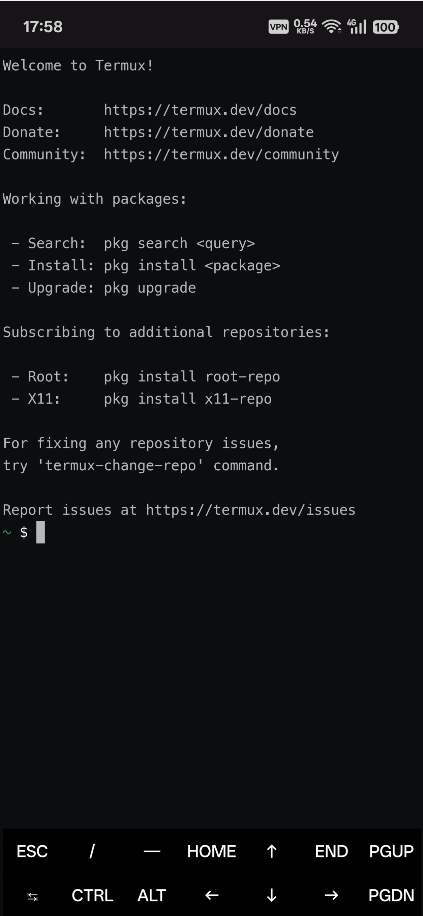
Termux:Termux是一个安卓终端应用和Linux环境
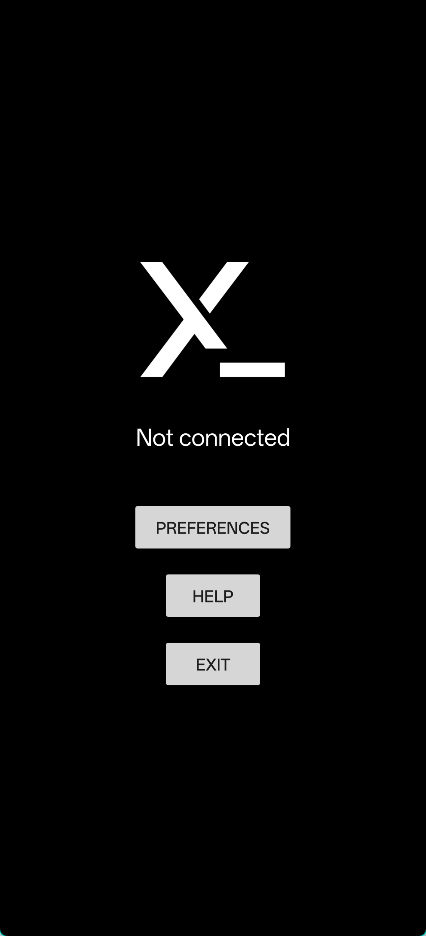
Termux-x11:Termux的显示服务器,可以理解为Termux的虚拟屏幕,所有termux需要显示的东西都会转发上来
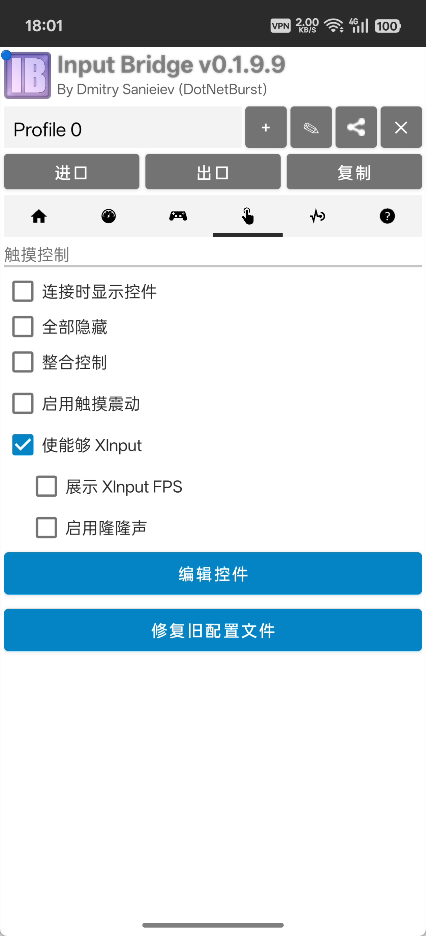
Input Bridge:可以自定义虚拟按键
安装配置mobox
安装运行
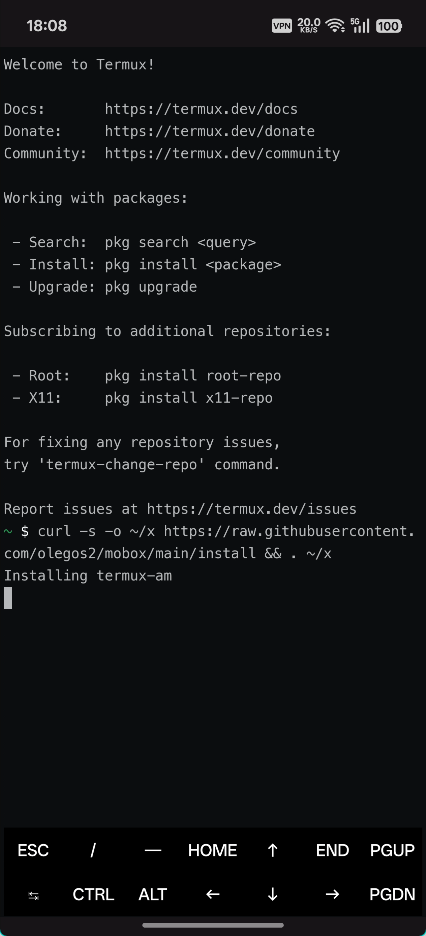
打开termux运行以下命令
1 | curl -s -o ~/x https://raw.githubusercontent.com/olegos2/mobox/main/install && . ~/x |
注:时间稍长,请耐心等待
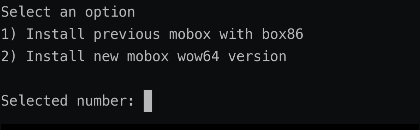
选择2,安装wow64,64位环境可以同时运行32位和64位的程序
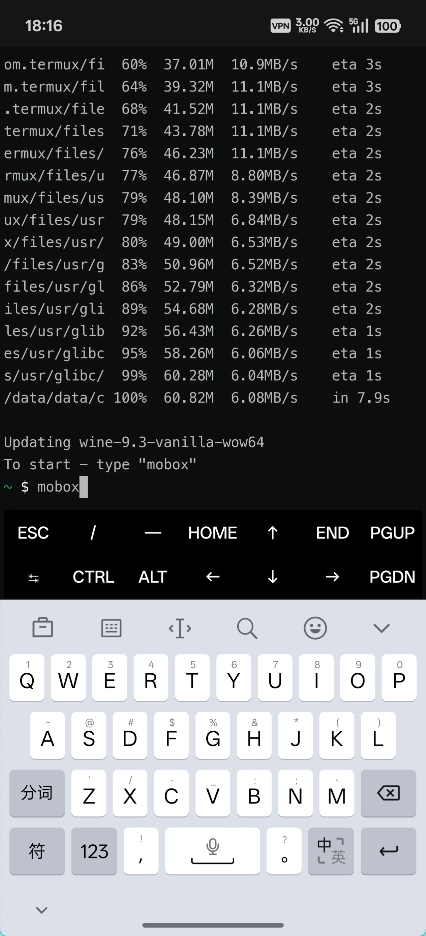
安装完毕,输入“mobox”启动工具
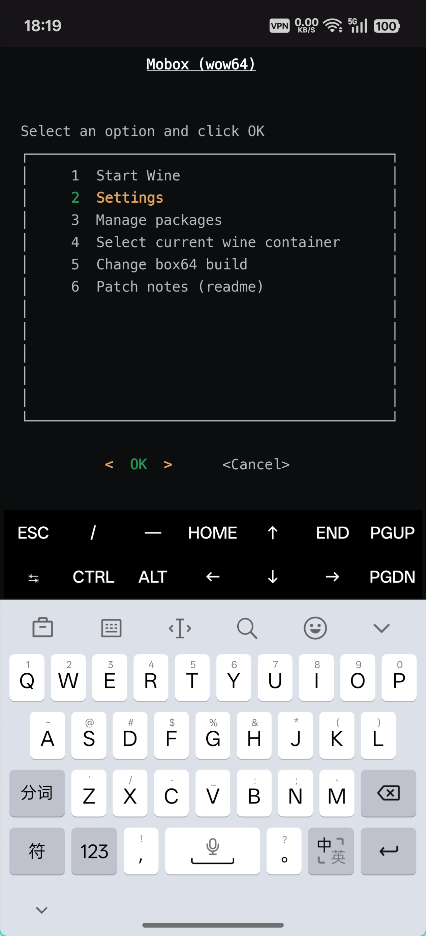
配置mobox
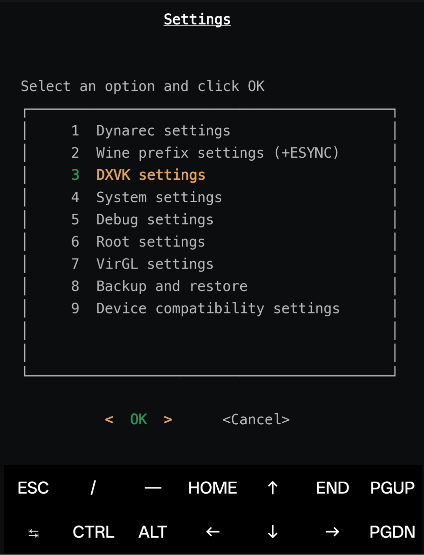
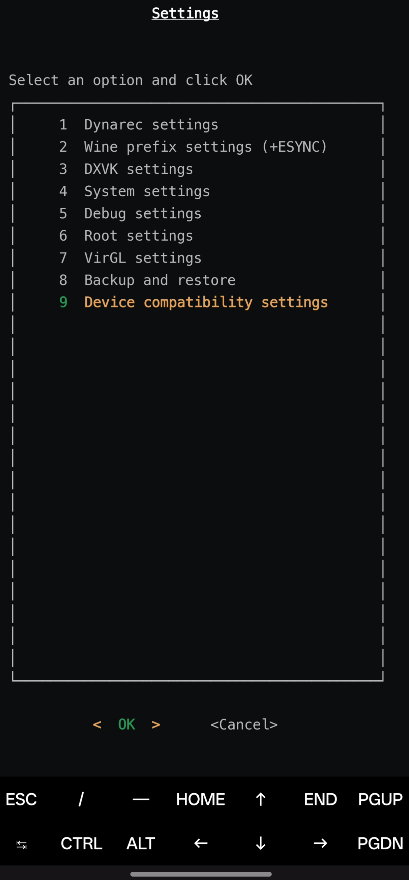
打开mobox后选择Settings进入设置界面
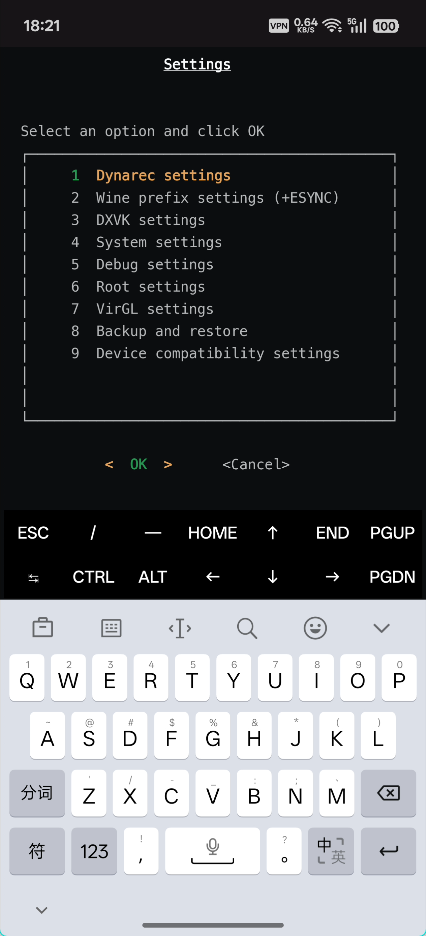
首先是第一个Dynarec settings
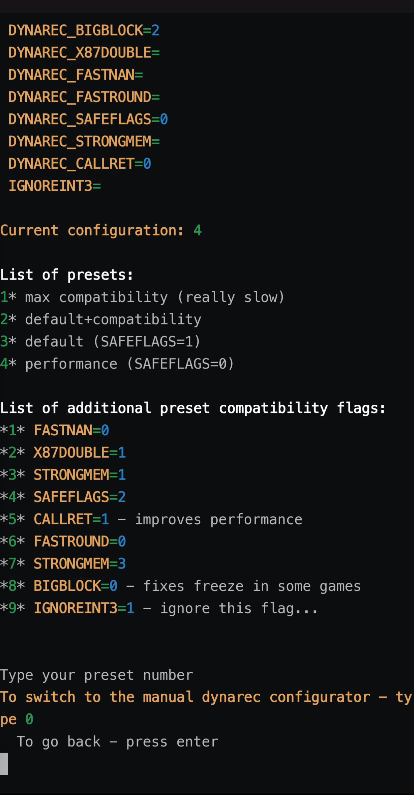
里面会提供一系列的性能预设选项
这里选择输入“45”性能优先
第一位“4“是主要选项,也就是性能优先
第二位”5“是额外选项,若遇到兼容性问题可以尝试其他选项
其他选项意思请查询官方文档
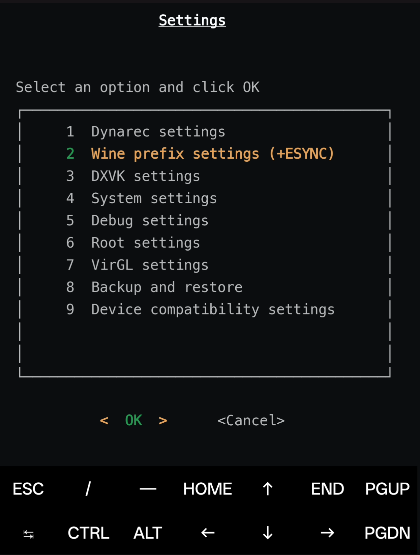
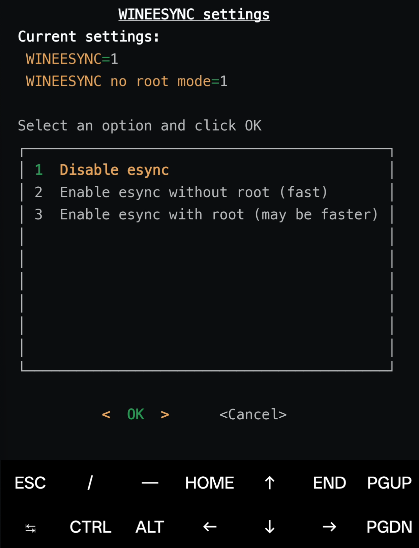
然后进入第二个ESYNC选项
选择第二个更改二esync模式
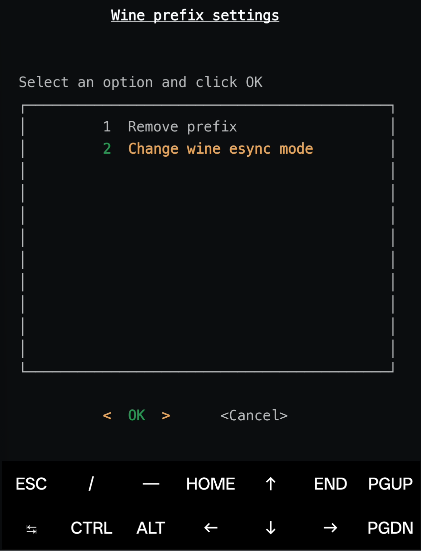
有root选择第三个,没有root选择第二个
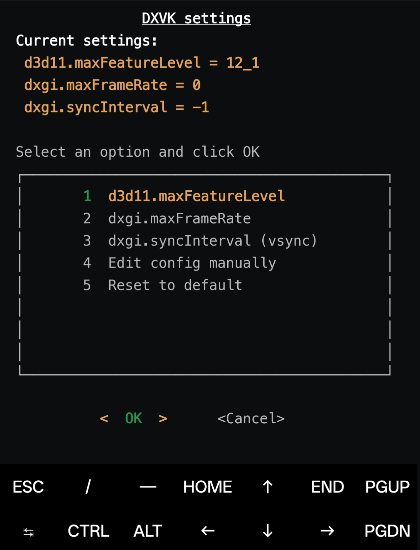
第三个DXVK设置
这里面可以更改DXVK版本,设置最大帧率和强制开关垂直同步。分别对应1,2,3选项
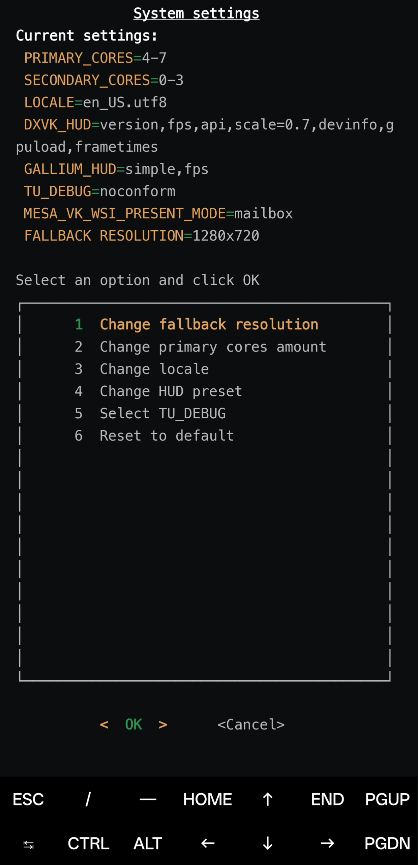
第四个系统设置
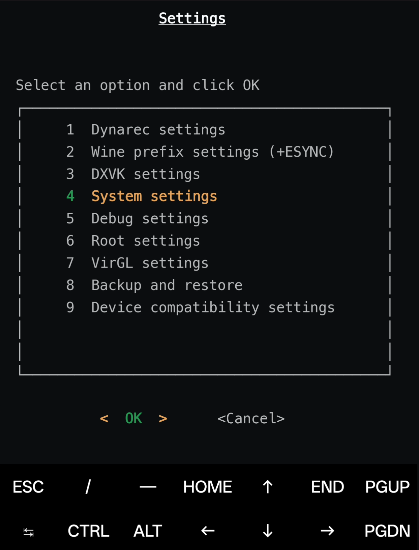
这里需要设置前三个,分别是回馈分辨率,主要核心数和本地语言
分辨率推荐设置1600*720
核心数看自己手机,本人是骁龙8gen3有6个大核故选择6
语言不推荐更改默认即可
第四个HUD preset可以设置性能监控,看自己需求
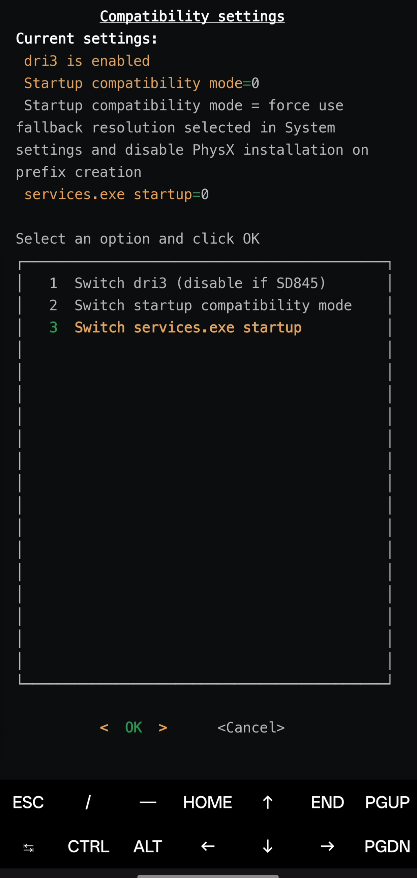
最后一个可以容器设置
可以关闭services.exe略微提升性能
全部设置完毕后,其实就可以启动wine了
Termux-x11配置
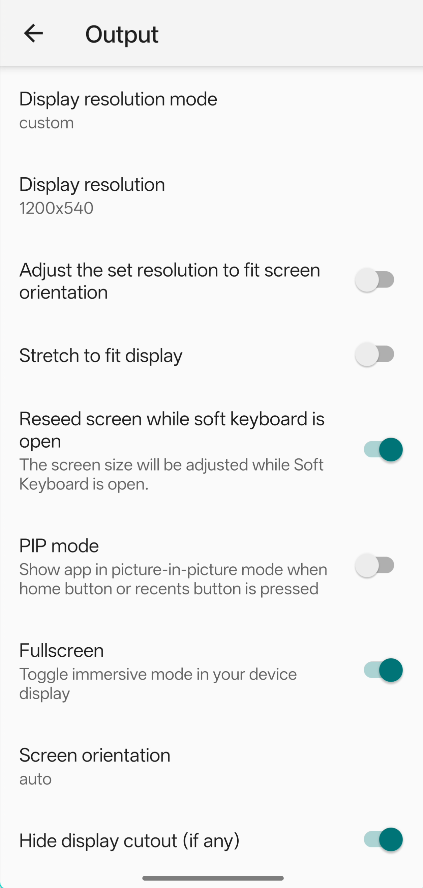
点击PREFERENCES设置x11
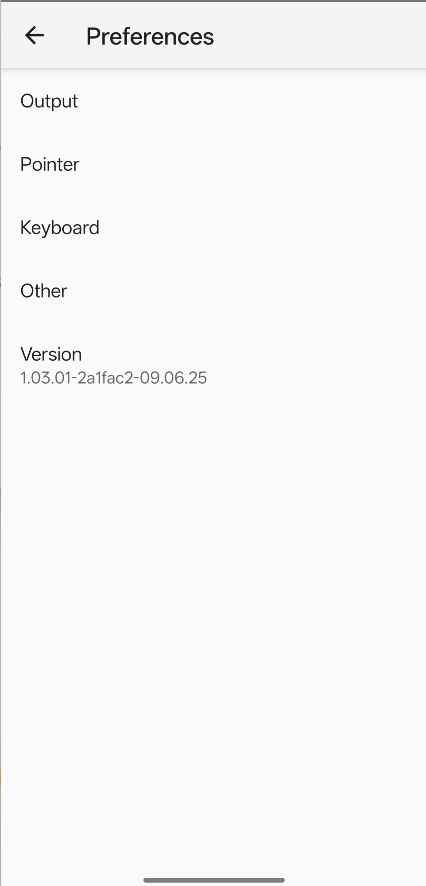
首先是output参照我的即可,分辨率可以更改为1600 * 720,若觉得帧数较低可以再设置为1200 * 540
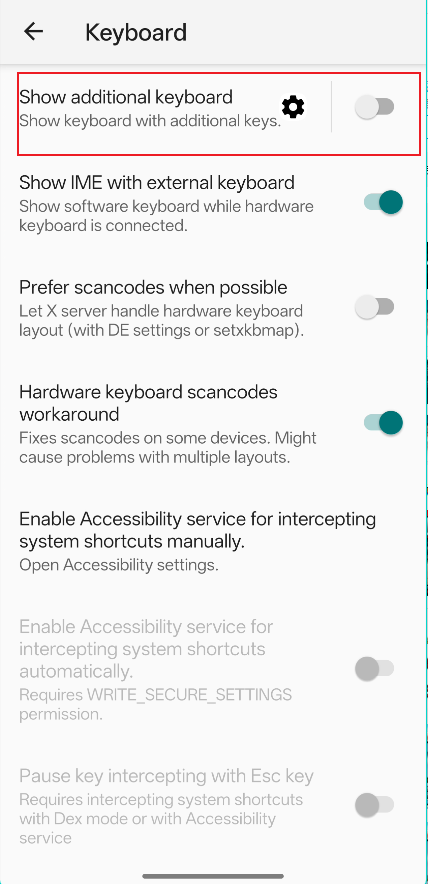
键盘设置将第一个关闭即可
启动Wine
全部设置完毕之后就可以回到termux启动wine了!!!
Wine 启动!!!

D盘对应自己手机的Download文件夹
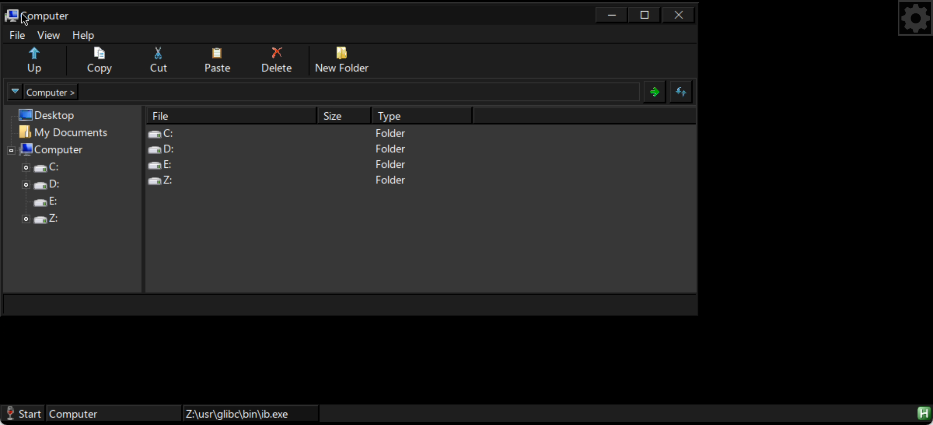
左下角的Start可以进行一些其他操作,请自行探索
可能遇到的问题
游戏黑屏闪退
可以去mobox中切换wine的版本
通过选项3可以安装其他版本的wine
通过选项4切换当前的wine版本
termux无法启动mobox
更换termux版本,实测谷歌商店的版本无法启动
需要按键操作游戏
使用Input Bridge进行虚拟按键映射